새 스마트폰으로 바꾼 설렘도 잠시, '카카오톡 앱'을 다운받고 로그인 버튼 앞에서 손가락이 떨리시나요?
"로그인 눌렀다가 업무 카톡이나 가족 사진 다 날아가는 거 아니야?"
네, 맞습니다. 무턱대고 새 폰에서 핸드폰 기기변경 카톡 로그인을 하는 순간, 기존 폰에 있던 모든 텍스트와 사진은 영원히 허공으로 사라집니다.

너무 걱정하실 필요 없습니다. 소중한 추억과 업무 내용 단 1%도 날리지 않고 100% 완벽하게 새 폰으로 이사하는 '카카오톡 대화내용 백업 및 복구 공식'을 알려드립니다. 딱 2분이면 충분합니다.
1. [구 폰에서 할 일] 이사 갈 짐 싸기 (대화 백업)
새 폰은 잠시 내려두고, 기존 폰을 먼저 켜주세요. 대화를 서버에 안전하게 올려두는 작업입니다.
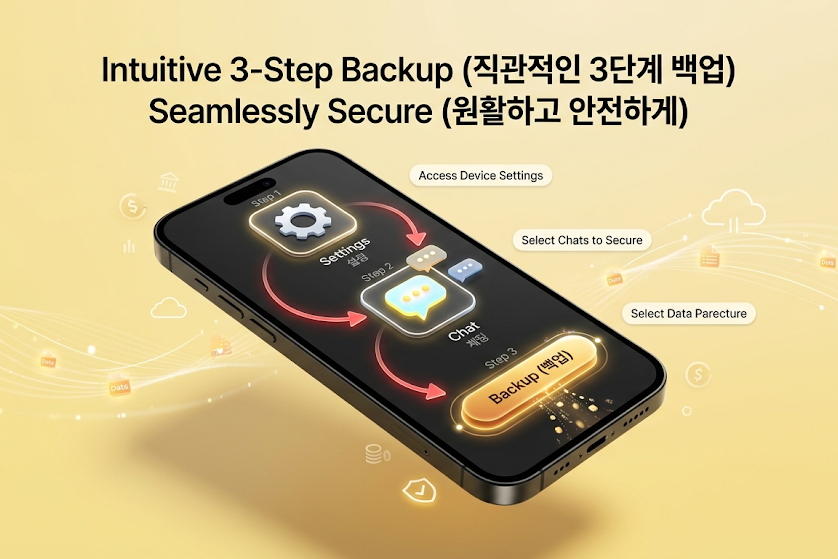
- 카톡 우측 상단의 [톱니바퀴(설정)] ➡️ [전체 설정] 클릭
- [채팅] ➡️ [대화 백업] 메뉴 클릭
- 노란색 [대화 백업] 버튼을 누르고 '백업용 비밀번호' 설정하기
🚨 [초비상 주의사항] 비밀번호 절대 까먹지 마세요!
비밀번호는 새 폰에서 대화를 풀 때 무조건 필요합니다. 카카오 고객센터에서도 찾아주지 않으니, 꼭 본인이 기억하기 쉬운 번호로 설정하세요!
2. [새 폰에서 할 일] 짐 풀기 (카톡 복구)
구 폰에서 백업 100% 창을 보셨다면, 이제 새 폰을 들어주세요.
- 새 폰에서 카톡 앱을 열고 기존과 동일한 계정으로 로그인합니다.
- 전화번호 인증을 마치면, 자동으로 [대화 복원하기] 창이 뜹니다.
- 구 폰에서 설정했던 '백업용 비밀번호'를 입력하면 카톡 복구 완료!
💡 [꿀팁] 헉! 백업 안 하고 새 폰에서 이미 로그인했어요!
새 폰의 카톡 앱을 과감히 삭제하세요. 다시 구 폰에서 카톡을 켜고 인증을 받아 로그인하면 기존 대화가 남아있습니다. 여기서 [대화 백업]을 한 뒤, 다시 새 폰으로 넘어가시면 됩니다.
3. 무료 백업 vs 톡서랍 플러스 (나에게 맞는 것은?)
대화방에 있는 '사진'과 '동영상'까지 완벽하게 옮기고 싶다면 카톡 톡서랍 서비스가 필요합니다.

| 비교 항목 | 일반 대화 백업 (무료) | 톡서랍 플러스 (유료) |
|---|---|---|
| 백업 대상 | 텍스트(글자) 대화만 가능 | 텍스트 + 사진, 동영상, 파일 |
| 보관 기간 | 백업 후 14일 이내 복구 | 구독 기간 중 영구 보관 |
4. 결론: 카톡 이사 끝났다면, 새 폰을 지키세요!
축하합니다! 대화를 1%의 유실도 없이 새 스마트폰으로 완벽하게 옮겨오셨습니다. 가장 골치 아픈 데이터 이사가 끝났으니 이제 새 폰을 마음껏 즐기실 시간입니다.
비싼 돈 주고 산 폰, 액정 깨지고 후회하기 전에 튼튼한 '보호 필름'과 '케이스'부터 끼워주는 건 필수겠죠? 배터리 스트레스 없는 '초고속 충전기'도 미리 챙기세요. 새 폰 맞이 필수 악세서리 가성비 좌표를 아래에 남겨두었으니 든든하게 무장하시길 바랍니다!
'💰 1. 금융·재테크' 카테고리의 다른 글
| 종소세 기한 넘기면 벌금 20% 폭탄! 5월 종합소득세 가산세 피하는 막차 탑승법 (프리랜서) (0) | 2026.05.25 |
|---|---|
| 25일 월급날 텅장 방어! 하루만 넣어도 이자 붙는 파킹통장 추천 & CMA 금리 비교 (0) | 2026.05.24 |
| 5월 21일 부부의 날 인사말! 돈 안 드는 40대 아내·남편 감동 카톡 문구 (ft. 밀키트 야식) (0) | 2026.05.21 |
| 숨은 내 돈 찾기 1분 컷! 휴면계좌 조회 & 카드 포인트 현금화 (계좌정보통합관리서비스) (0) | 2026.05.19 |
| 종소세 마감 D-12! 수수료 0원 홈택스 종합소득세 신고방법 3분 컷 (삼쩜삼 환급 조회, 프리랜서 3.3%) (0) | 2026.05.19 |


