월요일 오전 10시. 주간 보고서를 작성하거나, 퇴근 후 키우는 블로그와 유튜브 채널에 올릴 썸네일 이미지를 업로드하려고 아이폰 사진을 PC로 옮겼는데...
처음 보는 'HEIC' 확장자가 뜨면서 파일이 안 열려 혈압 오르신 적 있으시죠? 이상한 변환 프로그램을 PC에 다운로드하긴 찝찝하실 겁니다.
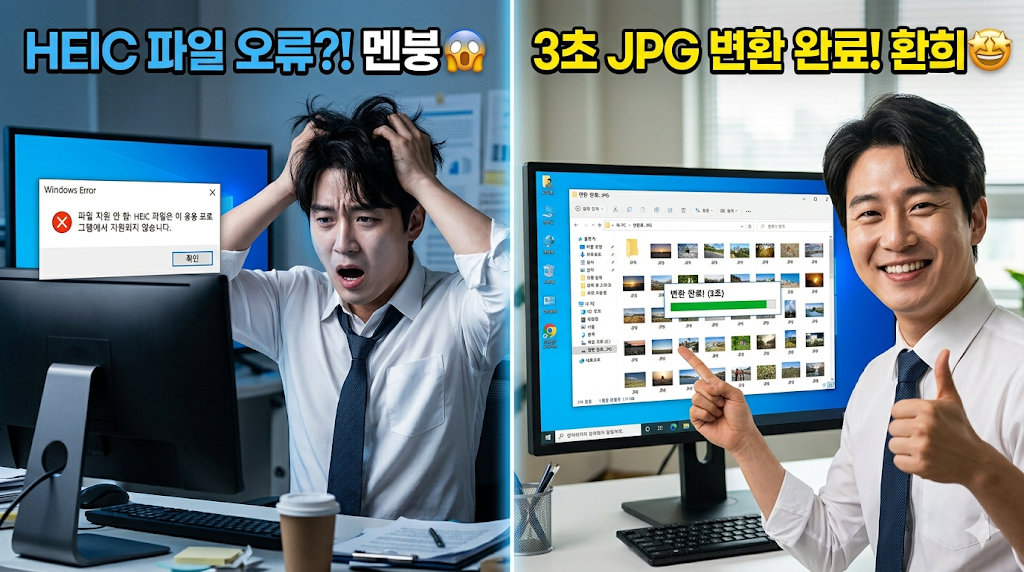
설치, 로그인 모두 필요 없습니다. 웹에서 3초 만에 JPG 파일로 싹 바꿔주는 무료 사이트와 함께, 카메라 자체를 영원히 JPG로만 찍히게 세팅하는 '근본적인 해결법'을 알려드립니다. 이 글 하나로 완벽하게 종결하세요!
1. 당장 해결: 무료 웹사이트로 3초 만에 변환하기
급할 때는 군더더기 없이 바로 변환해 주는 무료 웹사이트가 최고입니다. 'Convertio (컨버티오)'를 활용해 보세요.
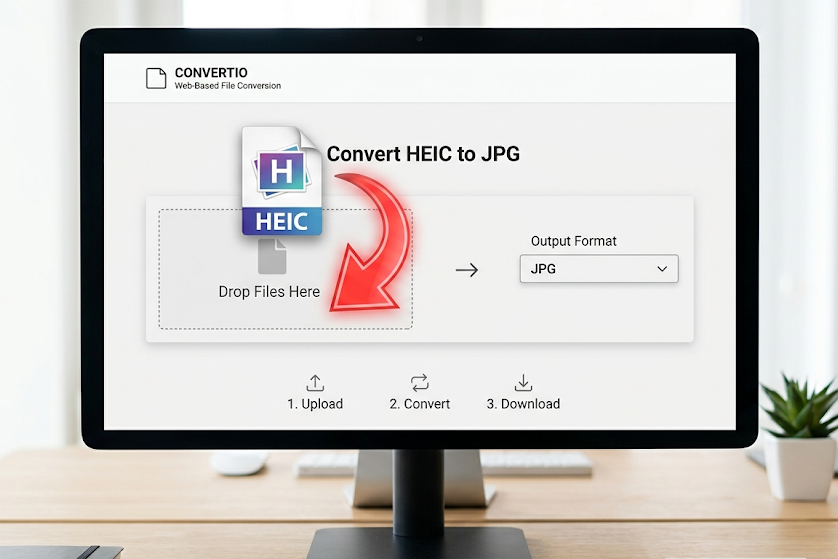
| 💻 Convertio 무료 이미지 변환 3단계 |
|---|
| 1. 접속: 브라우저에서 'Convertio'를 검색해 사이트에 접속합니다. (회원가입 없음) |
| 2. 드래그 앤 드롭: 변환할 HEIC 파일을 마우스로 끌어서 화면 가운데에 놓습니다. |
| 3. JPG 변환: 변환 형식을 'JPG'로 맞추고 [변환] 버튼을 누릅니다. 2초 뒤 내 PC에 완벽한 JPG 파일로 저장됩니다. |
2. 근본 해결: 아이폰 카메라 '높은 호환성' 설정
애초에 아이폰이 사진을 저장할 때 일반 포맷(JPG)으로 저장하도록 설정을 바꿔버리면 끝납니다.

- 설정 경로: 기본 [설정] ➡️ [카메라] ➡️ [포맷]
- 포맷 변경: '고효율성'에 체크되어 있는 것을 [높은 호환성]으로 바꿔줍니다.
- 효과: 앞으로 찍는 모든 사진은 JPG 파일로 고정되어 저장됩니다. 아이폰 사진 컴퓨터로 옮기기 스트레스가 사라집니다.
3. 카톡 활용: 변환 사이트조차 귀찮을 때 쓰는 꼼수
"나는 설정 바꾸기도 싫다!" 하시는 분들을 위한 최고의 우회법입니다.
💡 카톡 '나에게 보내기' 자동 변환 꼼수
아이폰 카카오톡 '나에게 보내기' 방에서 HEIC 사진을 '일반 화질'로 설정하여 전송하세요.
PC 카톡에서 다운로드하면 카카오톡 서버를 거치며 자동으로 JPG 파일로 변환되어 저장됩니다!
4. 결론: 업무와 N잡의 속도는 디테일에서 나옵니다
오늘 알려드린 3단계 예방책으로 아까운 시간을 낭비하는 일은 영원히 사라질 것입니다.
호환성 문제를 해결했다면 용량 압박을 끝낼 차례입니다! 고화질 사진을 안전하게 백업해 줄 '초고속 외장하드(SSD)', 폰과 PC를 다이렉트로 연결하는 '스마트폰 USB OTG' 최저가 좌표를 아래에 남겨두었으니, 쾌적한 디지털 환경을 위해 지금 바로 세팅해 보세요!
'📱 3. IT·모바일 생존 꿀팁' 카테고리의 다른 글
| 카톡 조용히 나가기 1분 컷! 단톡방 몰래 나가기 & 초대 거부 (999+ 지우기) (0) | 2026.08.19 |
|---|---|
| 모바일 신분증 발급 1분 컷! 신분증 안가져왔을때 패스(PASS) & 정부24 스마트폰 주민등록증 (0) | 2026.08.17 |
| 카톡 친구추가 없이 보내기 1분 컷! 일회성 오픈채팅 & 프사 숨김 꿀팁 (0) | 2026.06.28 |
| 카톡 대화내용 복구 1분 컷! 삭제된 단톡방 & 사진 만료 살려내기 (무료) (0) | 2026.06.26 |
| 무음 핸드폰 찾기 1분 컷! 집에서 진동폰 소리 울리게 만드는 법 (구글/아이폰) (0) | 2026.06.24 |


